
Configuração do administrador
Habilitar Webchat
Disponível para o perfil: Administrador
Configure o widget de Webchat para incorporar um chat ao vivo diretamente no seu site. As mensagens dos visitantes chegam em tempo real na plataforma Central de Ajuda Connect Bot como atendimentos normais.
Pré-requisito: É necessário ter um canal do tipo Webchat instalado e conectado antes de gerar o widget. Veja: Como conectar um canal Webchat.
Como acessar a página
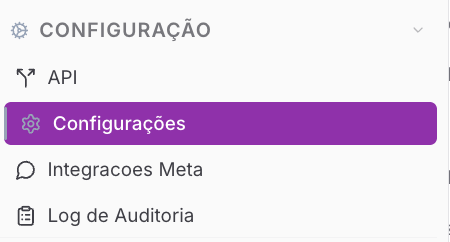
No painel administrativo, acesse Configurações > Integrações > Webchat.
Você verá a seguinte tela
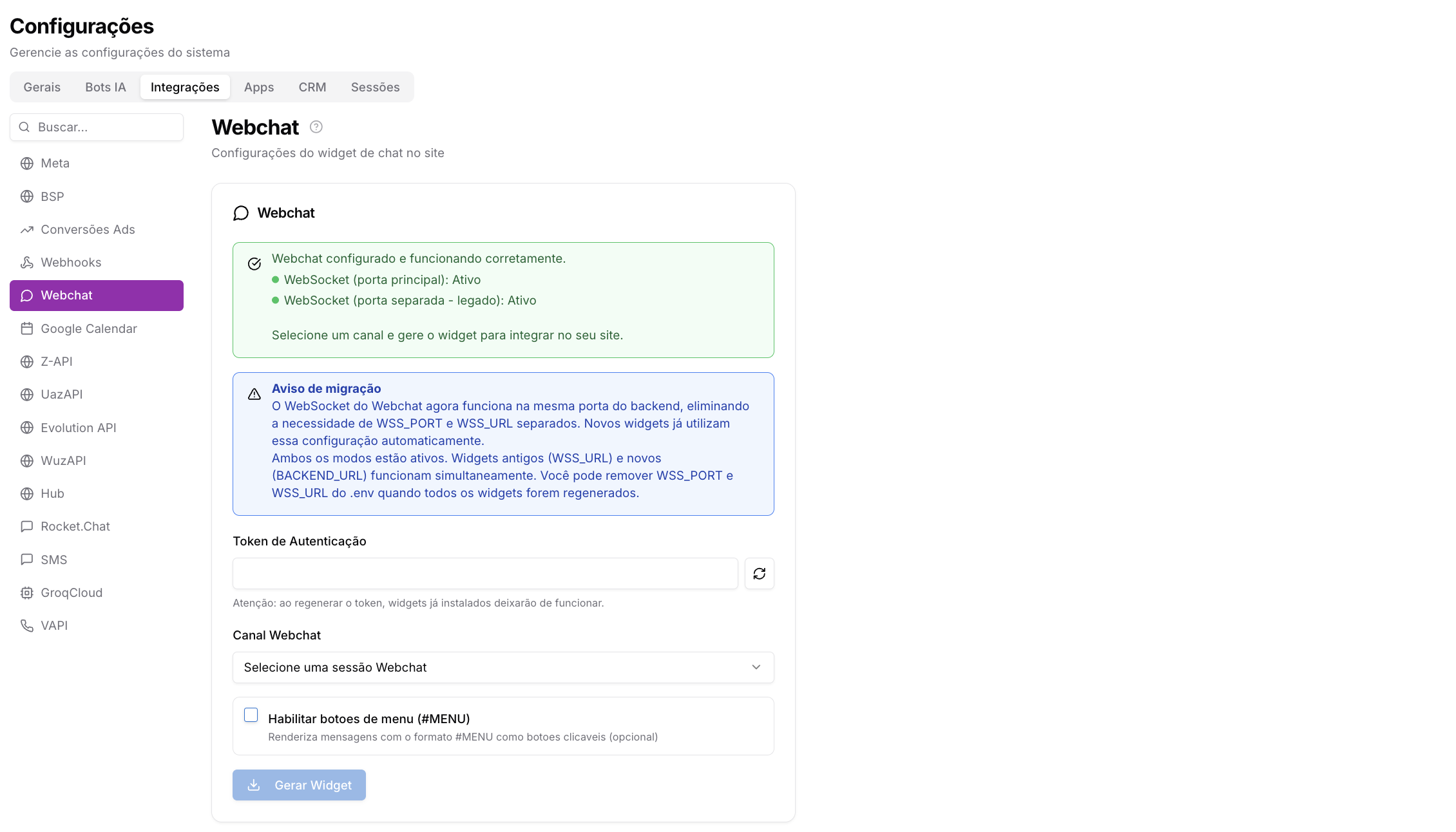
Detalhamento da página
Status do Webchat
No topo da tela, um painel de status indica se o serviço está operacional:
| Indicador | Significado |
|---|---|
| Webchat configurado e funcionando corretamente (verde) | O serviço está ativo e pronto para uso |
| WebSocket (porta principal): Ativo | Conexão via porta unificada do backend funcionando |
| WebSocket (porta separada - legado): Ativo | Compatibilidade com widgets antigos (WSS_URL) mantida |
Aviso de migração: O WebSocket do Webchat agora funciona na mesma porta do backend, eliminando a necessidade de WSS_PORT e WSS_URL separados. Novos widgets já utilizam essa configuração automaticamente. Widgets antigos e novos funcionam simultaneamente — você pode remover WSS_PORT e WSS_URL do .env quando todos os widgets forem regenerados.
Campos da página
| Campo / Opção | Descrição |
|---|---|
| Token de Autenticação | Chave de segurança que valida as requisições do widget. Exibida apenas uma vez após a geração. |
| Ícone de renovar (↺) | Gera um novo token, invalidando o anterior. Widgets já instalados pararão de funcionar até serem atualizados com o novo código. |
| Canal Webchat | Selecione a sessão do tipo Webchat que receberá os atendimentos oriundos do site. |
| Habilitar botões de menu (#MENU) | Opcional. Quando ativo, mensagens com o formato #MENU são renderizadas como botões clicáveis no widget. |
| Gerar Widget | Gera o código JavaScript de incorporação com base no canal e token selecionados. |
Como gerar o widget
- Verifique se o painel de status exibe a mensagem em verde confirmando que o serviço está ativo.
- Em Canal Webchat, selecione a sessão Webchat configurada.
- Se quiser habilitar menus clicáveis, marque a opção Habilitar botões de menu (#MENU).
- Clique em Gerar Widget.
- Copie o código JavaScript gerado e cole no HTML do seu site, antes do fechamento da tag
</body>.
O widget aparecerá automaticamente no canto da página após a inserção do código. Teste enviando uma mensagem — ela deve chegar na plataforma Central de Ajuda Connect Bot como um novo atendimento.
Gerenciando o token de autenticação
O token garante que apenas o seu site possa enviar mensagens via widget.
- Não compartilhe o token — ele autentica toda a comunicação entre o widget e o Central de Ajuda Connect Bot.
- Renove o token clicando no ícone ↺ caso ele seja comprometido ou exposto.
Atenção: ao regenerar o token, todos os widgets já instalados nos sites pararão de funcionar imediatamente. Será necessário substituir o código gerado em cada site onde o widget está ativo.